群暉NAS是一個網(wǎng)絡存儲設備,提供集中存儲功能,可以存儲各類文件、照片、視頻等信息,如果您需要遠程訪問家中群暉NAS,并且家中網(wǎng)絡沒有公網(wǎng)IP、也無法端口映射、使用速度也慢,您可以考慮使用北京金萬維科技有限公司開發(fā)的【天聯(lián)】異地組網(wǎng)產品,它可以幫助用戶實現(xiàn)任何網(wǎng)絡環(huán)境下遠程安全、快速的訪問家中群暉NAS系統(tǒng)
群暉NAS通過天聯(lián)實現(xiàn)遠程訪問指導教程
發(fā)表日期:2025-07-11
閱讀量 :144
一、群暉NAS系統(tǒng)簡介

您只需要按照如下步驟操作即可完成配置應用
二、天聯(lián)結合群暉NAS配置說明
2.1、天聯(lián)支持群暉NAS系統(tǒng)的版本
目前天聯(lián)支持群暉NAS系統(tǒng)的版本為 X86_64 (DSM 7.X),其他系統(tǒng)版本暫不支持,所以您在使用天聯(lián)時,先確認一下群暉NAS系統(tǒng)版本。
2.2、注冊天聯(lián)賬號
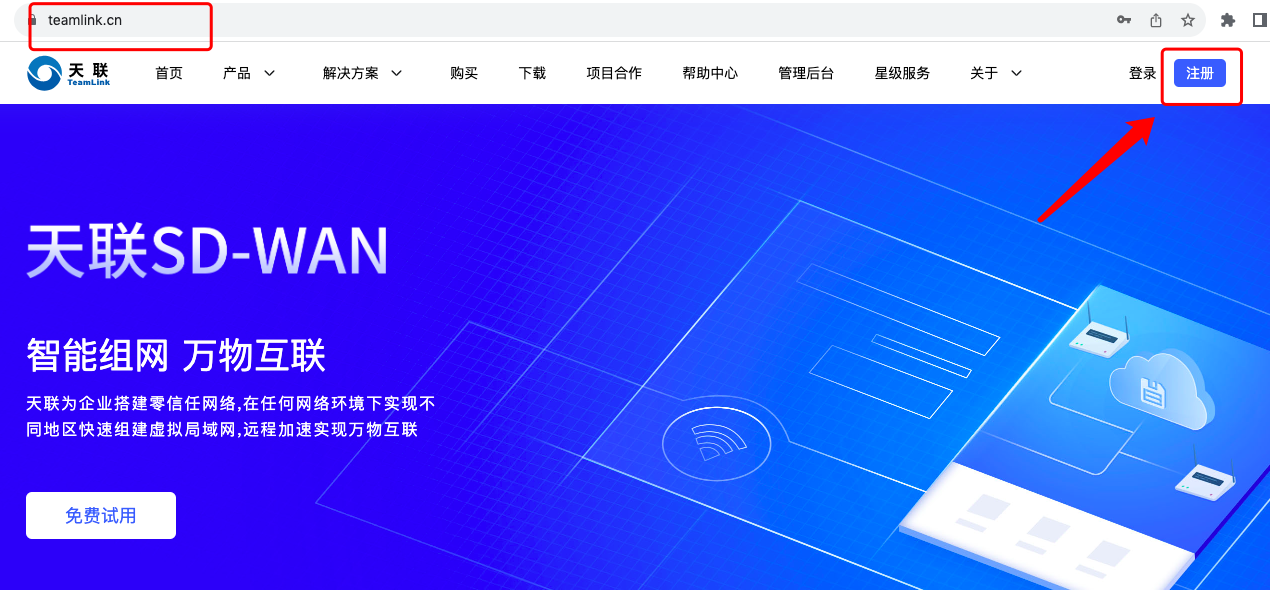
您可以首先登錄天聯(lián)官網(wǎng)注冊一個天聯(lián)賬號,注冊完天聯(lián)組名后一定要記得賬號信息,后面需要通過注冊的賬號登錄天聯(lián)程序,注冊天聯(lián)賬號請點擊
2.3、群暉NAS中裝安裝天聯(lián)
2.3.1、下載群暉NAS天聯(lián)客戶端
打開天聯(lián)的官網(wǎng),在導航欄中點擊“下載” ,選擇“其他版本” ,然后找到【群暉NAS】,點擊【立即下載】,將天聯(lián)群暉NAS客戶端存放在電腦磁盤。

2.3.2、群暉NAS中安裝天聯(lián)程序
打開您的群暉NAS系統(tǒng)WEB管理頁面,輸入群暉NAS賬號信息進行登錄

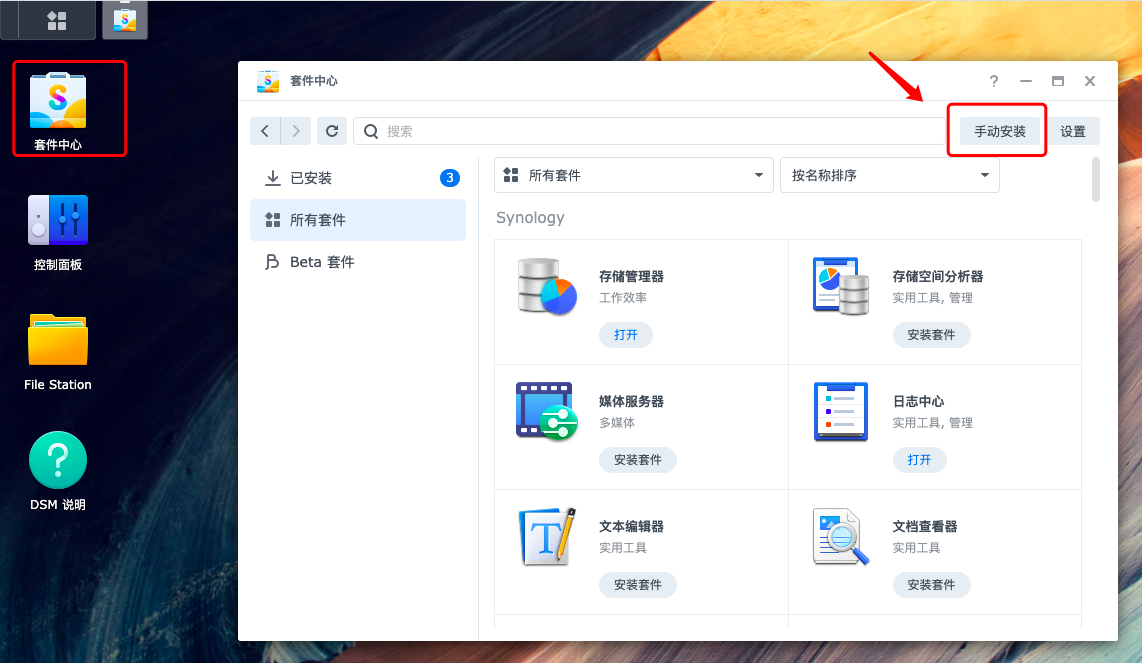
在【套件中心】模塊,點擊【手動安裝】按鈕
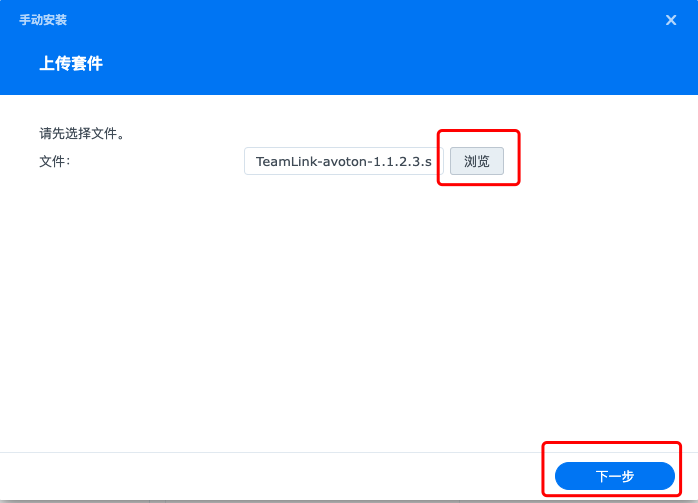
在彈出的對話框中點擊【瀏覽】選擇您剛才下載的群暉NAS天聯(lián)客戶端程序包,然后點擊【下一步】
系統(tǒng)會彈出來警告提示,請您點擊【同意】,特別說明:天聯(lián)程序不會對你系統(tǒng)造成任何影響,請您放心安裝

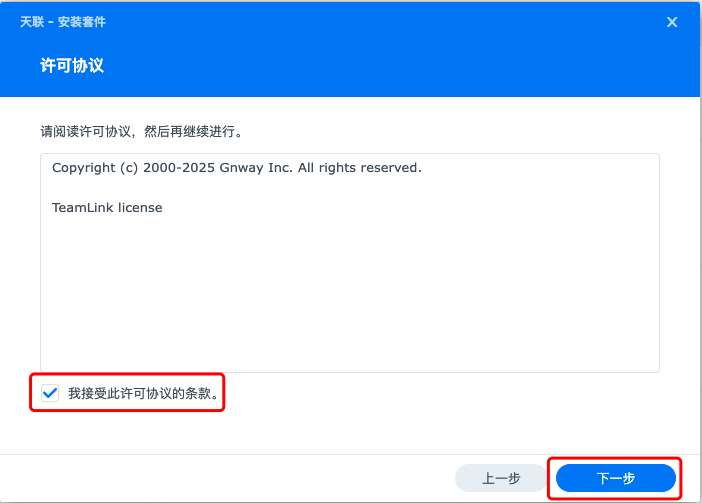
勾選許可協(xié)議,然后點擊【下一步】
 勾選【安裝完成后立即啟動】,然后點擊【完成】
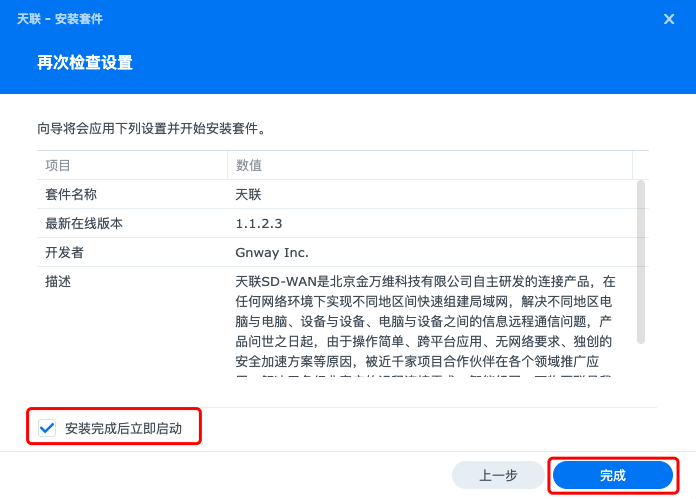
到此群暉NAS里面的天聯(lián)就安裝完成了
2.4、群暉NAS中配置天聯(lián)程序root權限
由于天聯(lián)程序在群暉NAS中正常應用需要運行一個虛擬網(wǎng)卡,該網(wǎng)卡運行需要得到root 用戶權限,因此需要配置一下程序運行權限。
2.4.1、創(chuàng)建【計劃的任務】
(1)新建計劃的任務
群暉NAS中打開【控制面板】-【任務計劃】模塊
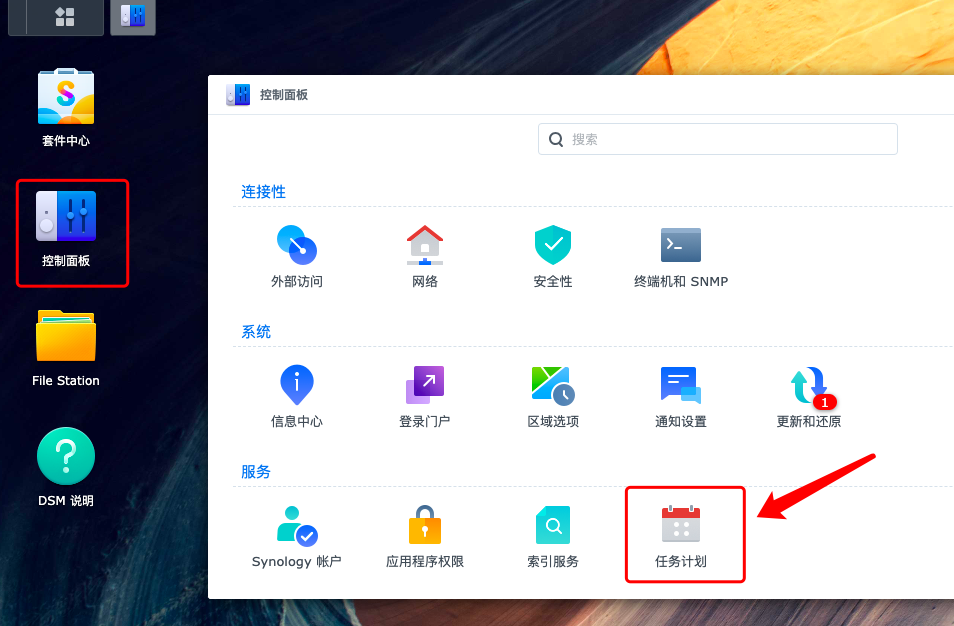
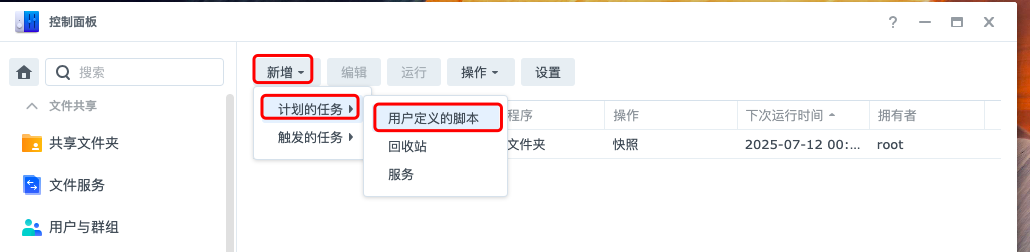
鼠標單擊【任務計劃】,點擊【新建】-【計劃的任務】-【用戶自定義的腳本】
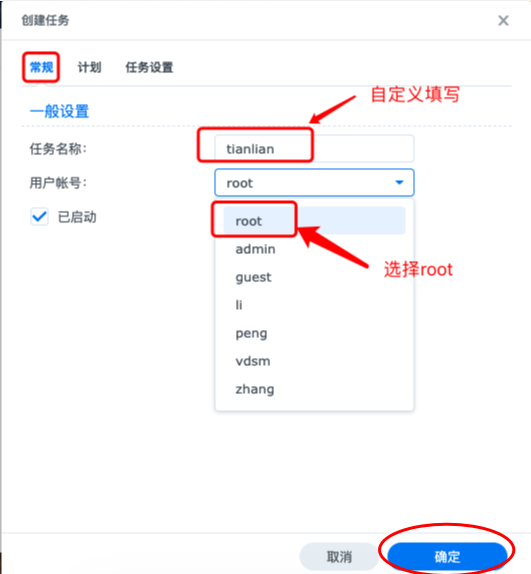
在彈出的對話框中選擇【常規(guī)】選項卡,【任務名稱】可以自定義,【用戶賬號】請選擇 root,然后點擊【確定】
(2)修改計劃時間
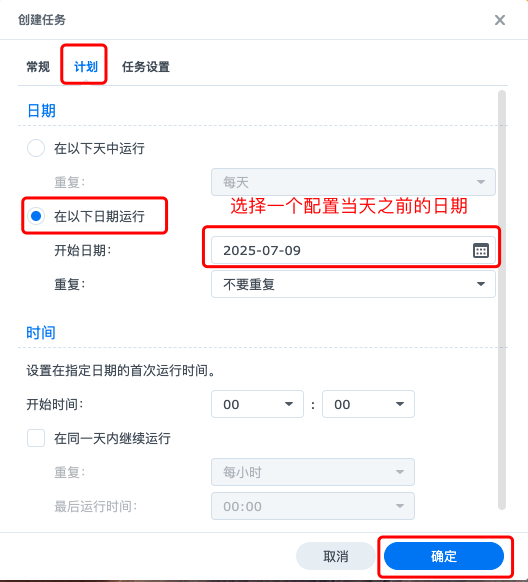
我們再點擊【計劃】選項卡,勾選【在以下日期運行】,選擇一個日期,這里特別注意,請選擇一個配置當天之前的日期,例如配置當天是2025年7月11日,那你可以選擇2025年7月9日,選擇完成后點擊【確定】
(3)添加任務腳本
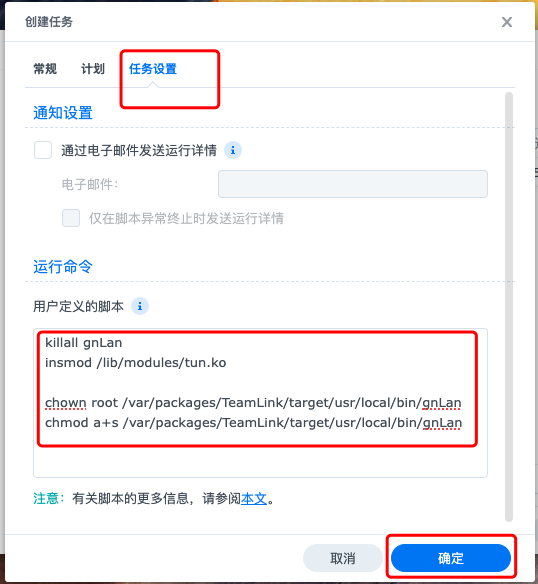
點擊【任務設置】選項卡將如下指令粘貼到【用戶定義的腳本】輸入框內,然后點擊【確定】,腳本內容如下:
killall gnLan
insmod /lib/modules/tun.ko
chown root /var/packages/TeamLink/target/usr/local/bin/gnLan
chmod a+s /var/packages/TeamLink/target/usr/local/bin/gnLan
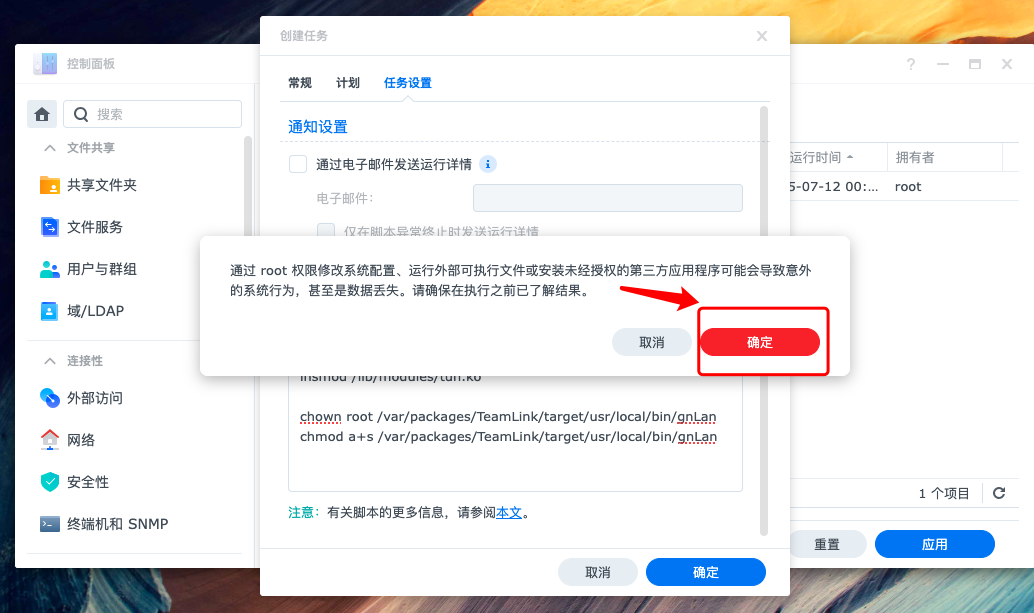
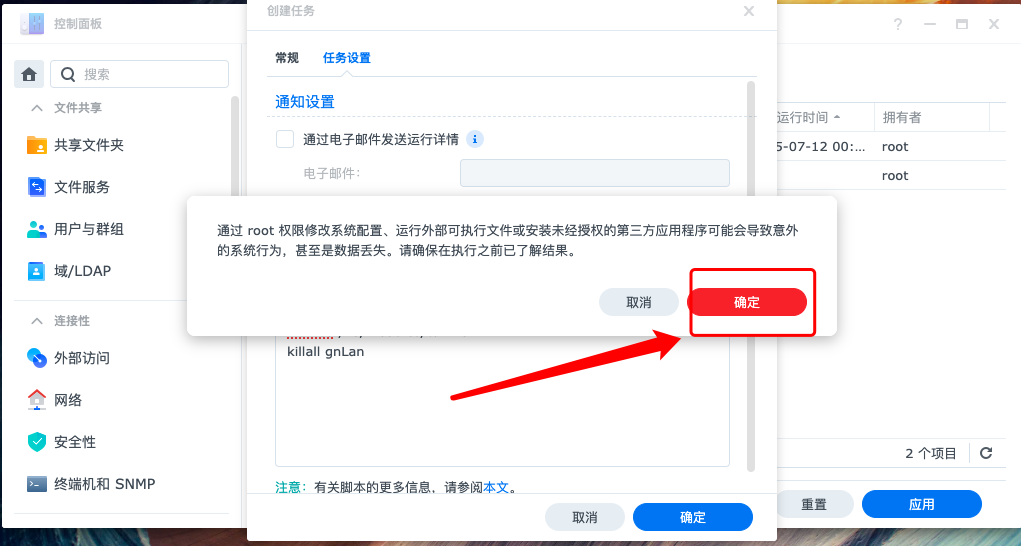
點擊【確定】后,系統(tǒng)會有風險提示,請您點擊【確定】,特別說明:天聯(lián)不會對您的系統(tǒng)造成任何影響,請放心安裝使用。
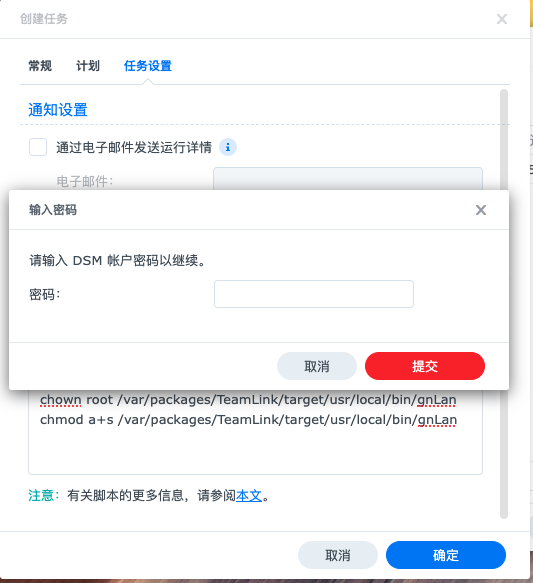
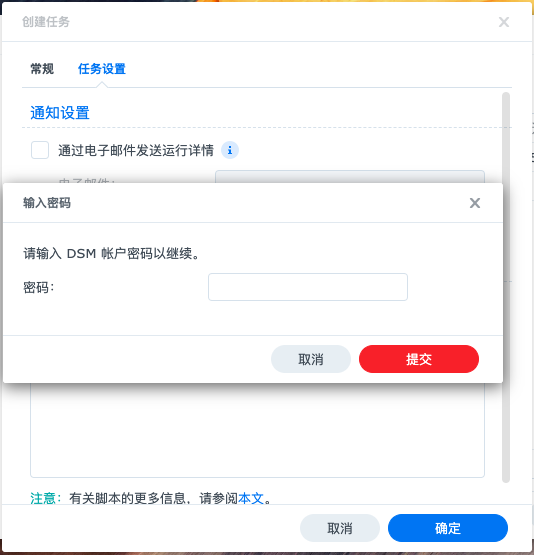
系統(tǒng)會彈出來輸入框,請您輸入登錄群暉NAS的root用戶密碼,然后點擊【提交】
(4)運行一次任務計劃
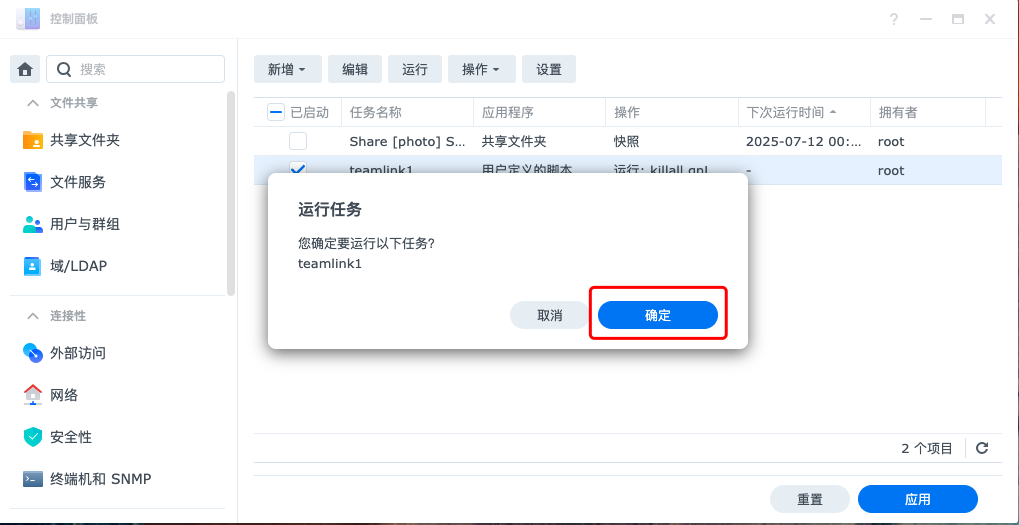
在剛才添加的計劃任務上,鼠標右擊,點擊【運行】

彈出的對話框中點擊【確定】,執(zhí)行一遍該任務計劃
2.4.2、創(chuàng)建【觸發(fā)的任務】
(1)創(chuàng)建觸發(fā)的任務
再次打開【控制面板】-【任務計劃】,新創(chuàng)建一個【觸發(fā)的任務】
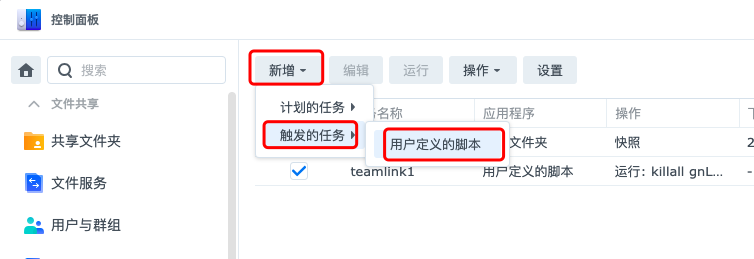
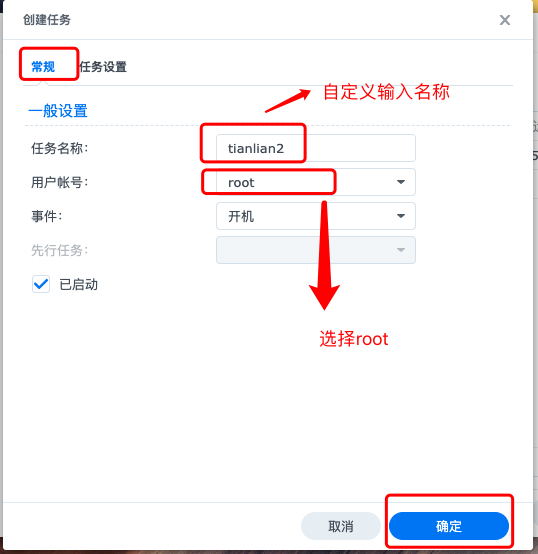
在彈出的對話框中,點擊【常規(guī)】選項卡,任務名稱自定義,用戶賬號選擇root,然后點擊【確定】
(2)添加任務腳本
再次點擊【任務設置】,將如下命令粘貼到空白處,然后點擊【確定】,命令如下:
insmod /lib/modules/tun.ko
killall gnLan
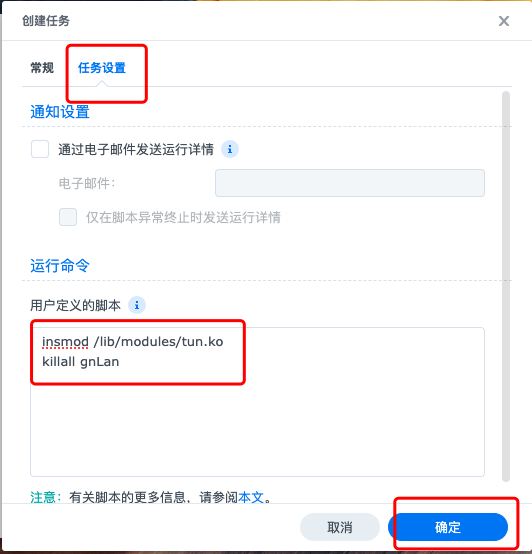
點擊確定后系統(tǒng)彈出警告提示,請您點擊【確定】,特別說明:天聯(lián)不會對您的系統(tǒng)造成任何影響,請放心安裝。
系統(tǒng)會再次彈出來輸入框,請您輸入登錄群暉NAS的root用戶密碼,然后點擊【提交】
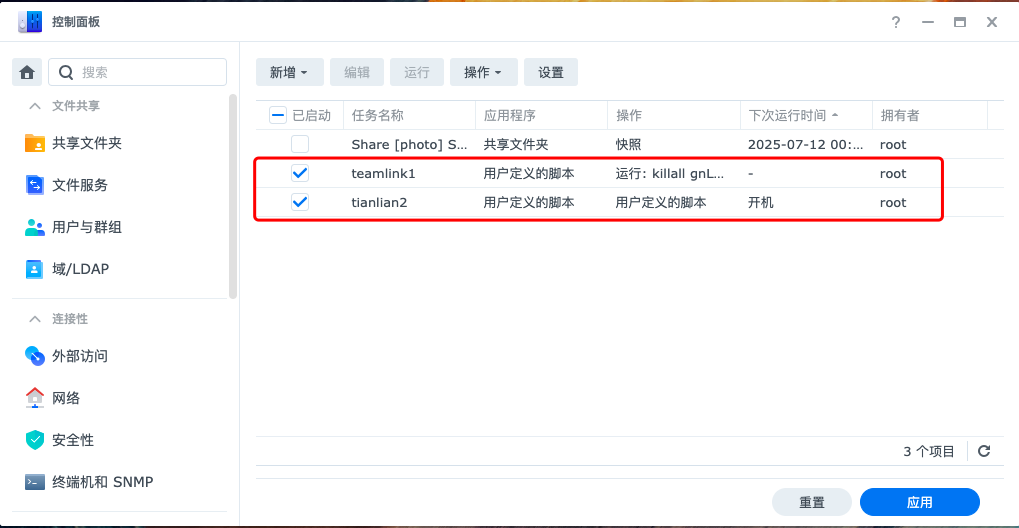
到此我們新添加的兩條任務計劃就添加完成了,并且賦予了root權限
2.4.3、套件中心啟動天聯(lián)程序
我們回到群暉NAS【套件中心】-【已安裝】,找到天聯(lián)程序,然后點擊【啟動】
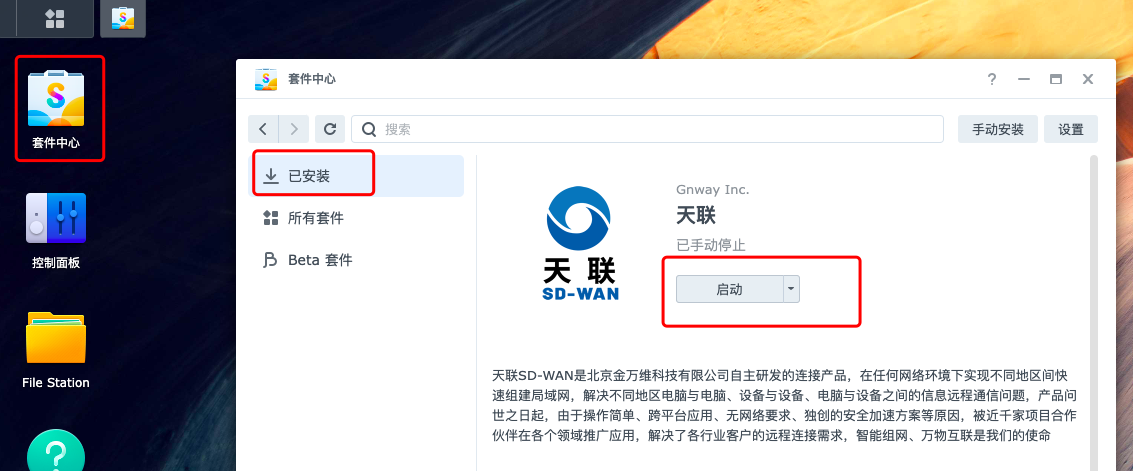
點擊啟動后,系統(tǒng)會彈出來提示框,您點擊提示框中的鏈接,跳轉到天聯(lián)管理后臺將該群暉NAS添加到天聯(lián)管理后臺中
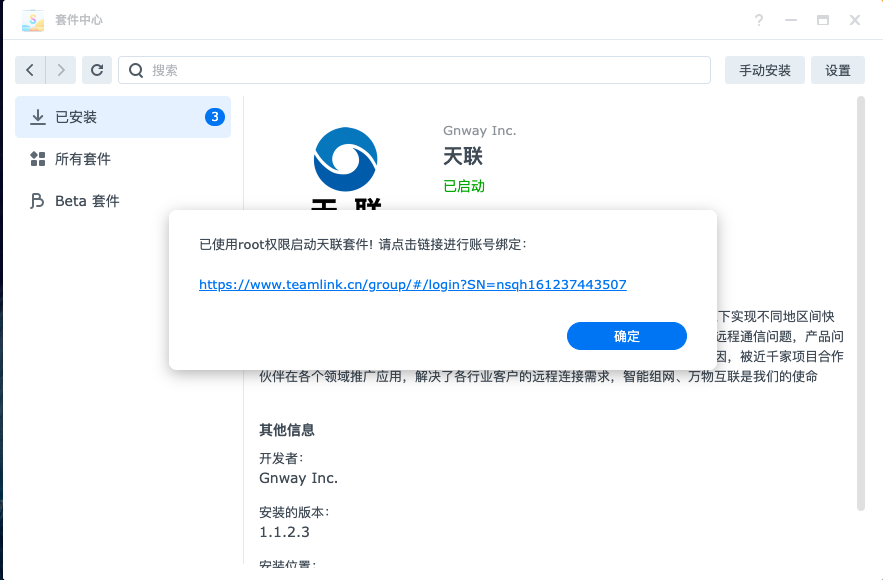
2.5、將群暉NAS設備碼添加到天聯(lián)組管理后臺
按照以上步驟,點擊彈框中的鏈接跳轉到天聯(lián)組管理后臺,輸入您注冊的天聯(lián)組名和組密碼進行登錄

登錄成功后,系統(tǒng)會自動彈出群暉NAS設備添加對話框,并且會自動填充您的群暉NAS的設備碼,請注意這個設備碼不要修改,您只需要點擊添加按鈕即可
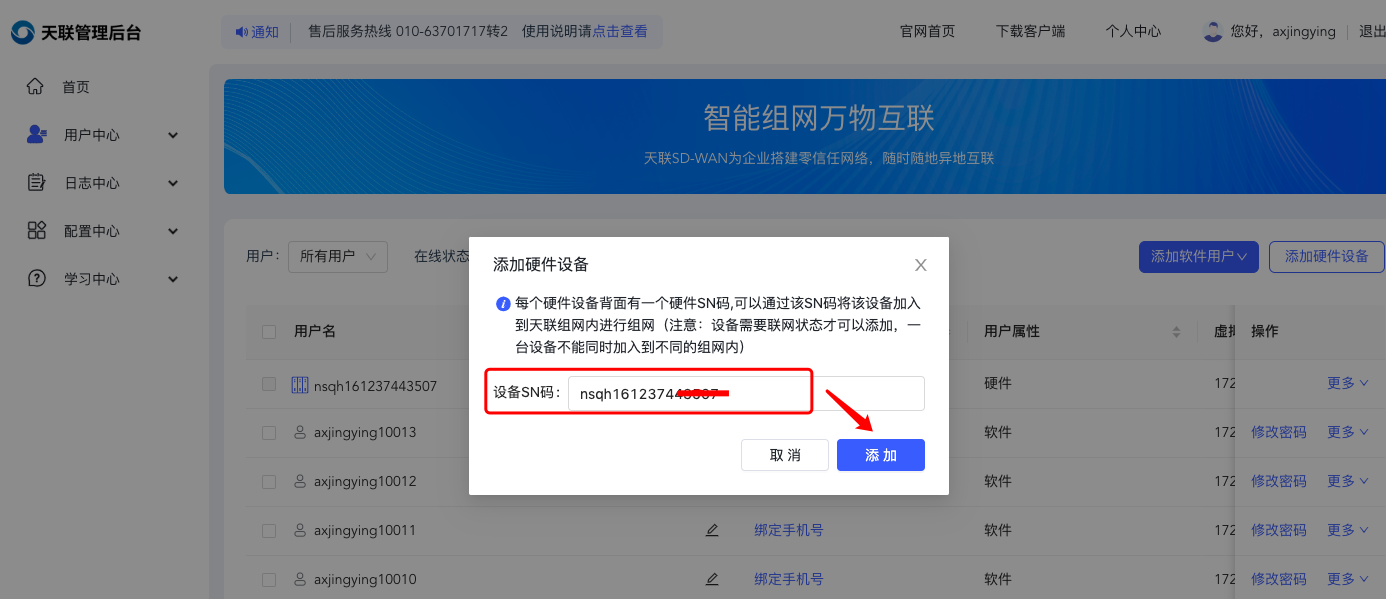
添加完成后,您即可看到該群暉NAS設別碼已經添加到了天聯(lián)管理后臺,并且天聯(lián)會為群暉NAS生成一個虛擬IP ,請記住天聯(lián)為群暉NAS分配的IP,該IP用戶外網(wǎng)用戶訪問。
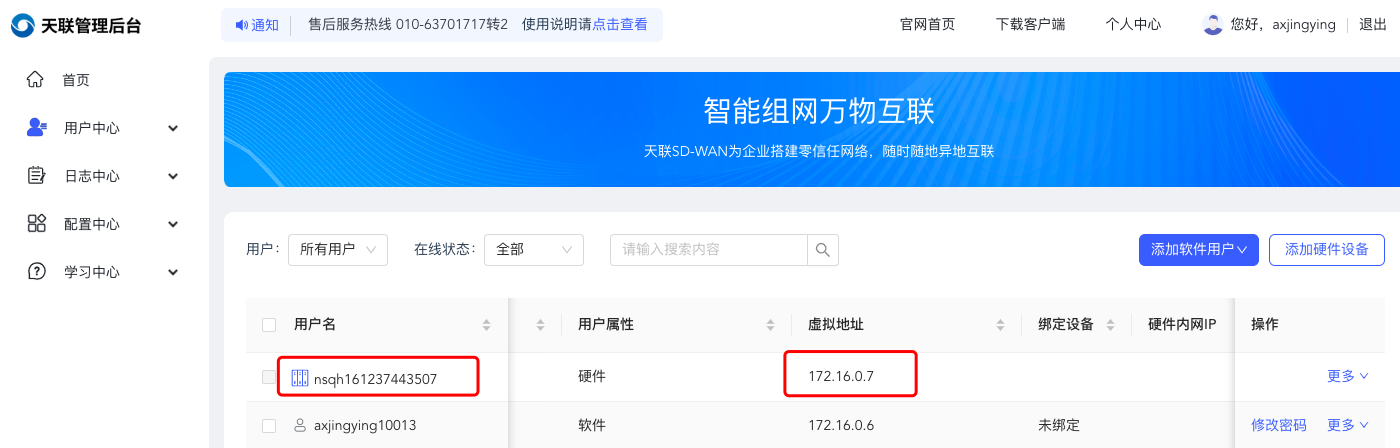
2.6、外網(wǎng)電腦安裝登錄天聯(lián)軟件客戶端
如果您外網(wǎng)電腦需要訪問群暉NAS,您需要在電腦上安裝一個天聯(lián)的客戶端程序并進行登錄,天聯(lián)的客戶端程序可以在天聯(lián)官網(wǎng)下載

下載完成后,您需要登錄一個天聯(lián)的賬號,天聯(lián)的賬號您可以在天聯(lián)組管理后臺查看,天聯(lián)組管理后臺就是剛才添加群暉NAS設備的那個后臺,該后臺中您所見的這些用戶名可以用于天聯(lián)客戶端程序登錄,不同的電腦登錄相同的組名,不同的用戶名不能重復(下圖為示例,您可以登錄您的組名進行查看)

用您天聯(lián)管理后臺的組名和用戶名、用戶密碼登錄天聯(lián)客戶端程序
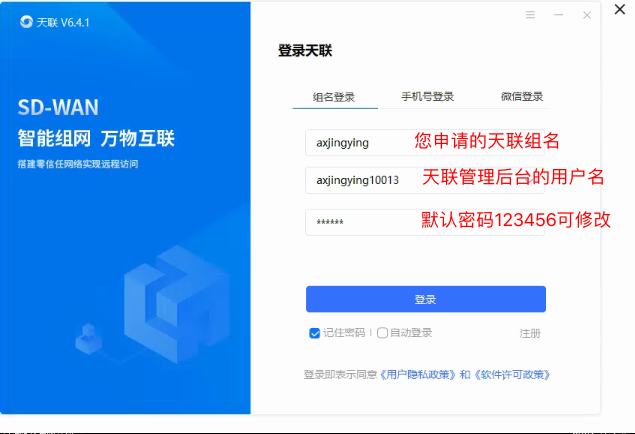
如下圖所示,輸入完天聯(lián)登錄信息后,點擊登錄,天聯(lián)客戶端就登錄成功了

2.7、外網(wǎng)電腦通過群暉NAS中的天聯(lián)IP進行訪問
做完以上操作后,外網(wǎng)使用人員就可以通過,天聯(lián)為群暉NAS分配的IP進行訪問了,我們從天聯(lián)管理后臺,【用戶中心】模塊可以查看到群暉NAS分配的天聯(lián)IP是172.16.0.7 ,外網(wǎng)人員在瀏覽器中輸入http://172.16.0.7 即可打開群暉NAS的登錄頁面了(該地址只是示例,具體以您后臺實際IP為準)

 如果其他疑問,可掃描下方二維碼咨詢售前顧問